
Download Areca Backup – Ferramenta de Backup Segura, Gratuita e de Código Aberto para Windows, macOS & Linux
Areca Backup é um utilitário de backup leve e de código aberto que se concentra na simplicidade sem sacrificar o poder. Projetado para usuários que precisam de proteção confiável para documentos, fotos e arquivos de projetos, o programa oferece backups incrementais, compressão e suporte FTP — tudo sem custo. Embora sua interface possa parecer desconhecida no início — usando termos como “workspace” e “target” —, uma vez dominada, o Areca fornece uma solução de backup flexível que funciona em todos os principais sistemas operacionais. Nesta análise exploramos seus recursos principais, guiamos a instalação e o uso diário, avaliamos a compatibilidade e ponderamos os prós e contras para que você possa decidir se o Areca Backup se encaixa na sua estratégia de segurança de dados.
Recursos Principais & Functional Benefits
- Backups Incrementais: Salva apenas as alterações desde o último backup, reduzindo drasticamente o consumo de armazenamento e acelerando as execuções subsequentes.
- Compressão de Arquivos: A compressão ZIP integrada reduz os arquivos de backup, tornando o armazenamento remoto ou os uploads via FTP mais eficientes.
- Suporte a FTP & SFTP: Transfere backups diretamente para servidores remotos, adicionando uma camada extra de proteção fora do local.
- Criptografia (AES‑256): Arquivos opcionais protegidos por senha mantêm dados sensíveis seguros contra olhares curiosos.
- Múltiplos Alvos de Backup: Crie “alvos” distintos para diferentes conjuntos de dados — ideal para separar arquivos pessoais de projetos de trabalho.
- Motor Java Multiplataforma: Funciona em qualquer sistema com Java Runtime Environment (JRE) 8 ou superior, garantindo ampla compatibilidade.
- Assistente de Restauração: Processo de restauração intuitivo permite selecionar arquivos específicos, versões ou conjuntos de backup completos com poucos cliques.
- Licença de Código Aberto: Gratuita para usar, modificar e distribuir sob a GPL, incentivando contribuições da comunidade e transparência.
Embora o Areca não inclua um agendador interno, o modelo incremental permite combiná‑lo com agendadores de tarefas do sistema operacional (Windows Task Scheduler, cron no Linux, launchd no macOS) para automatizar execuções regulares. Essa flexibilidade atrai usuários avançados que preferem controle granular sobre horários e políticas de retenção. Além disso, a interface minimalista do programa — embora inicialmente confusa — mantém a curva de aprendizado curta assim que você entende a metáfora de workspace/target. No geral, o Areca Backup oferece uma quantidade surpreendente de funcionalidades em um pacote compacto e gratuito.
Guia de Instalação & Everyday Usage Guide
A instalação do Areca Backup é simples. Primeiro, verifique se você tem o Java Runtime Environment (JRE) 8 ou mais recente instalado; o aplicativo não iniciará sem ele. Baixe o arquivo ZIP mais recente no site oficial do Areca, extraia o conteúdo para a pasta de sua escolha e execute areca.exe no Windows ou o script areca.sh no macOS/Linux. Nenhum instalador complexo é necessário, o que significa que você mantém controle total sobre onde o programa está localizado.
Ao iniciar pela primeira vez, você será recebido pela tela “Workspace”. Um workspace é simplesmente um contêiner para um ou mais “alvos” de backup. Pense nele como uma pasta de projeto onde você organiza conjuntos de backup relacionados.
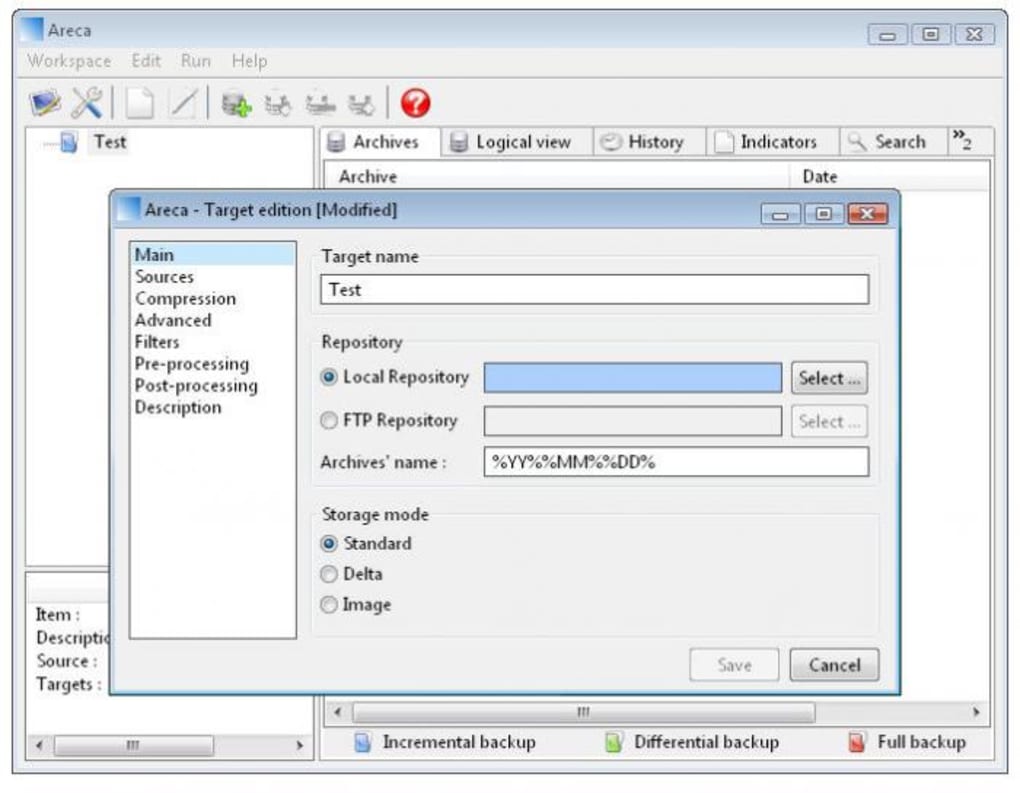
Para criar um novo alvo, clique no botão Novo Alvo, dê um nome significativo (por exemplo, “Documentos Pessoais”) e aponte para o diretório de origem que deseja proteger. Em seguida, escolha uma pasta de destino — que pode ser um disco local, um compartilhamento de rede ou um local FTP. Nas configurações do alvo, habilite Backup Incremental e selecione o nível de compressão, se desejar.
Para maior segurança, ative a caixa Criptografia e defina uma senha forte.
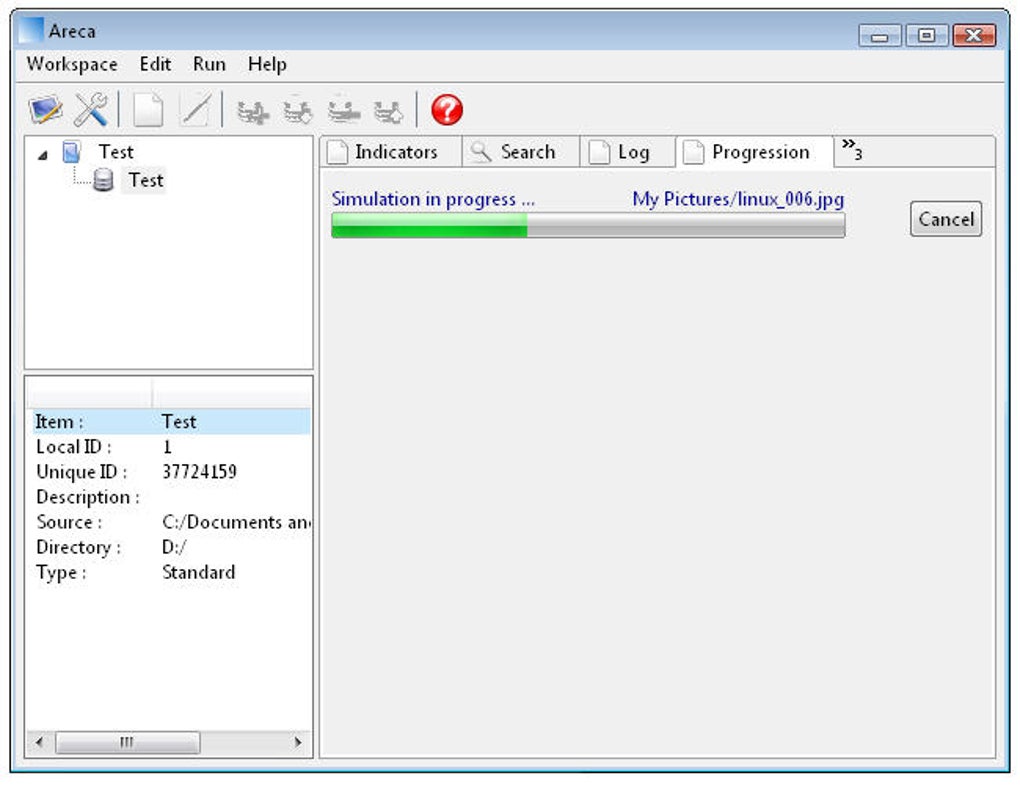
Executar um backup é tão simples quanto selecionar o alvo e clicar no botão Backup. O Areca escaneará a origem, comparará os arquivos com o conjunto de backup existente e copiará apenas os itens novos ou modificados. A barra de progresso e o log detalhado mantêm você informado sobre os arquivos transferidos, taxas de compressão e quaisquer erros encontrados. Restaurar arquivos segue a mesma lógica: escolha o alvo, clique em Recuperar, navegue na árvore de backup, selecione a versão desejada e clique em Recuperar novamente. O assistente de restauração também permite extrair conjuntos de backup completos ou mesclá‑los de volta ao local original.
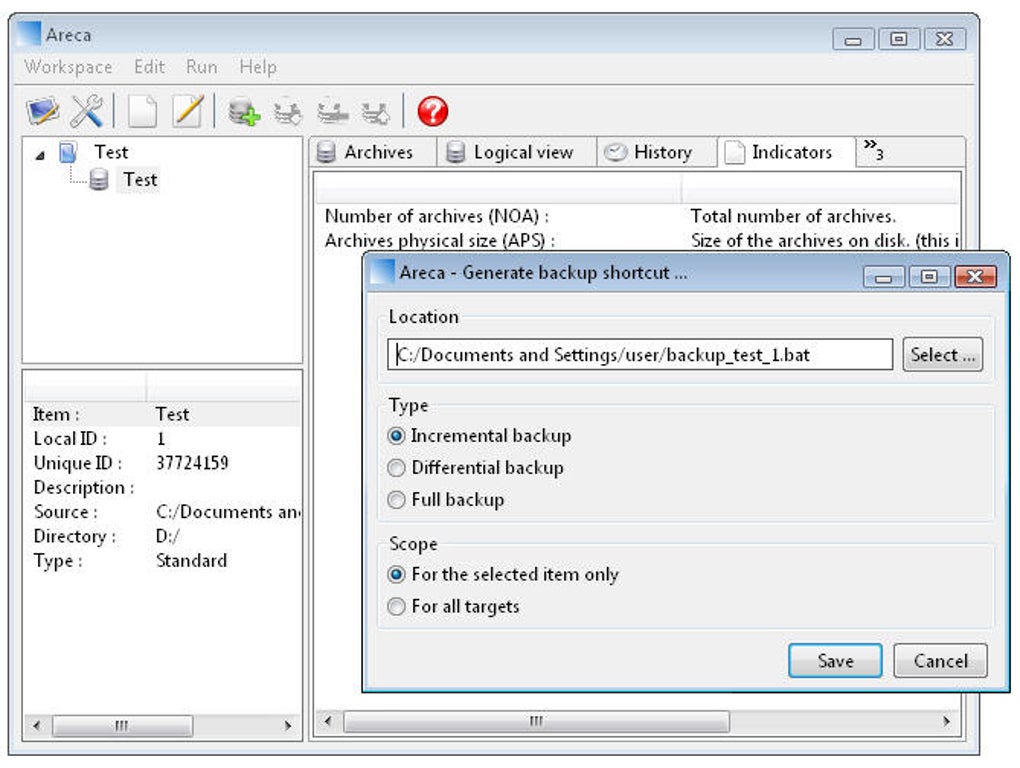
Como o Areca não possui um agendador nativo, muitos usuários criam um pequeno script batch ou shell que chama a interface de linha de comando (CLI) com parâmetros como -target="MyBackup" -backup. Em seguida, programam esse script usando o agendador do sistema operacional de sua escolha. Essa abordagem oferece controle preciso sobre a frequência, o horário e as políticas de retenção dos backups, mantendo o aplicativo principal leve.
Compatibilidade, Prós & Contras
O Areca Backup funciona em qualquer sistema operacional que suporte Java 8+, incluindo:
- Windows 7, 8, 10, 11 (32‑bit e 64‑bit)
- macOS 10.12 Sierra e posteriores
- Distribuições Linux como Ubuntu, Fedora, Debian e Arch
Prós
- Totalmente gratuito e de código aberto, com atualizações regulares da comunidade.
- Algoritmo de backup incremental poderoso reduz a necessidade de armazenamento.
- Compressão integrada e criptografia AES‑256 protegem os dados em repouso e em trânsito.
- Suporte a FTP/SFTP permite armazenamento off‑site sem ferramentas de terceiros.
- Altamente configurável via workspaces e múltiplos alvos.
- Fundação Java multiplataforma garante experiência consistente no Windows, macOS e Linux.
Contras
- Sem agendamento nativo; os usuários precisam depender de agendadores de tarefas externos.
- A terminologia (workspace, target) pode ser confusa para iniciantes.
- A interface do usuário é funcional, mas datada, carecendo de acabamento visual moderno.
- Requer Java, que alguns usuários consideram uma dependência extra.
- Relatórios limitados; estatísticas detalhadas de backup exigem inspeção manual dos logs.
Perguntas Frequentes (FAQ)
O Areca Backup é realmente gratuito ou tem custos ocultos?
O Areca Backup é lançado sob a licença GNU GPL, o que significa que você pode baixar, usar e até modificar o software sem custo. Não há taxas ocultas, recursos premium ou registros obrigatórios.
Posso fazer backup para serviços de nuvem como Google Drive ou Dropbox?
A integração direta com Google Drive ou Dropbox não está incluída no Areca. No entanto, você pode mapear esses serviços como unidades de rede ou usar a opção FTP/SFTP se o seu provedor de nuvem suportar. Alternativamente, agende uma sincronização após a conclusão do backup.
Quão segura é a criptografia oferecida pelo Areca?
O Areca usa criptografia AES‑256, considerada de segurança nível militar. A chave de criptografia é derivada da senha que você define, portanto escolha uma senha forte e única para maximizar a proteção.
Preciso reinstalar o Java toda vez que atualizo o Areca?
Não. O Areca funciona em qualquer Java Runtime Environment compatível, portanto, desde que sua versão do JRE atenda ao requisito mínimo (Java 8 ou mais recente), você pode simplesmente substituir os arquivos do Areca pela versão mais nova sem tocar no Java.
Qual é a melhor forma de automatizar backups diários com o Areca?
Crie um pequeno script que chame a interface de linha de comando do Areca com o nome do alvo apropriado e a flag -backup. Em seguida, agende esse script usando o Windows Task Scheduler, cron (Linux) ou launchd (macOS) para executar no horário desejado.
Conclusão & Chamada à Ação
O Areca Backup destaca‑se como uma solução robusta e gratuita para usuários que valorizam o controle sobre sua estratégia de backup. Seu motor incremental, compressão e criptografia o tornam uma escolha atraente para ambientes pessoais e de pequenas empresas. Embora a ausência de agendamento interno e uma interface um pouco antiquada possam desanimar iniciantes absolutos, a capacidade de combinar o Areca com os agendadores nativos do sistema operacional restaura a automação faltante, mantendo o aplicativo principal leve.
Se você procura uma ferramenta de backup segura e de código aberto que funcione em Windows, macOS e Linux sem taxa de assinatura, experimente o Areca Backup. Baixe a versão mais recente, configure seu workspace e proteja seus dados hoje. Proteja seus arquivos agora — baixe o Areca Backup gratuitamente e desfrute de tranquilidade.







